
Windows11系统设置怎么打开?五种方法一次讲清
升级到Windows11之后,统设不少用户发现界面变化很大,置打开始菜单居中、开种任务栏图标重新设计,次讲连带着一些熟悉的统设操作路径也发生了改变。过去在Windows10里右键点击开始按钮就能找到“系统”选项,置打现在却需要重新适应。开种尤其是次讲刚接触新系统的朋友,常常会问:Windows11系统设置怎么打开?统设其实方法并不少,而且比想象中更灵活。置打
这篇文章就围绕这个常见需求,开种梳理出几种最实用、次讲最快捷的统设打开方式。无论你是置打鼠标操作习惯者,还是开种喜欢用键盘快捷键的效率派,都能找到适合自己的路径。读完后,你不仅能快速进入设置界面,还能更清楚理解Windows11的交互逻辑。
从开始菜单与快捷键入手,最直接的方式
最简单的方法,就是点击屏幕左下角的开始菜单图标(也就是四个蓝色小方块组成的Windows标志),然后在弹出的菜单左下角,你会看到一个齿轮形状的图标,那就是“设置”。点击它即可进入。这个入口在Windows11里保留得非常明显,几乎不需要任何学习成本。
如果你更习惯键盘操作,那么快捷键“Win + I”是效率最高的选择。按下键盘上的Windows键和字母I键,设置窗口会立刻弹出,无论你在哪个界面、哪个应用里,都能随时呼出。这个组合键从Windows8时代就存在,到了Windows11依然适用,也是很多IT支持人员最常推荐的打开方式。
通过右键菜单和搜索栏,兼顾传统与新习惯
另一种常见方法是右键点击任务栏上的开始按钮(或者直接按“Win + X”),此时会弹出一个快捷菜单,里面包含了“系统”“终端”“任务管理器”等常用工具选项。不过需要注意的是,这个菜单里并没有直接写“设置”,而是通过“系统”选项进入——点击“系统”后,实际上打开的就是设置应用中的“系统”分类页面。如果你只是想调整显示、声音、电源等基础选项,这个路径反而更省事。
此外,Windows11的搜索功能非常强大。点击任务栏上的放大镜图标,或者直接按“Win + S”,在搜索框里输入“设置”两个字,系统就会即时显示匹配结果。点击“设置”应用即可打开。这个方法尤其适合那些记不住快捷键,或者开始菜单图标一时找不到的用户。搜索栏还会同步显示“系统设置”“个性化设置”等子选项,方便你直接跳转到具体页面。
用运行命令与固定到任务栏,打造个人习惯
对于喜欢用命令行的进阶用户,可以按“Win + R”调出运行对话框,输入“ms-settings:”后按回车,同样能打开设置界面。如果你需要频繁访问某个特定设置页面,还可以在运行命令中直接输入“ms-settings:display”(显示)、“ms-settings:network”(网络)等后缀,直达对应分类。这种方式虽然需要记住一点命令,但熟练后效率极高。
另外,你还可以把设置应用固定到任务栏或开始屏幕。先在开始菜单中找到“设置”图标,右键点击它,选择“固定到任务栏”,之后就能像打开任何普通应用一样,一键启动。这个方法特别适合每天都要调整系统参数的用户,比如频繁切换网络、修改电源计划或检查更新的人群。固定之后,无需再重复任何查找步骤,鼠标一点即达。
常见问题与注意事项
有些用户反映,按下“Win + I”没有反应。这通常是因为系统文件损坏、键盘驱动异常,或者当前账户权限受限。可以先尝试重启电脑,或者用“Win + S”打开搜索再点击设置。如果仍然无法打开,建议在搜索栏输入“Windows PowerShell”并右键选择“以管理员身份运行”,然后执行“Get-AppxPackage *immersivecontrolpanel* | Foreach { Add-AppxPackage -DisableDevelopmentMode -Register "$($_.InstallLocation)\\AppxManifest.xml"}"命令来修复设置应用。这个操作平时用得不多,但遇到问题时很管用。
此外,一些第三方优化软件可能会误删或禁用设置入口。如果你安装过系统清理工具,建议在设置界面不可用之前,先检查这类软件的隔离记录。日常使用中,保持系统更新到最新版本,也能减少设置界面异常的概率。微软在Windows11的后续更新中,一直持续完善设置应用的稳定性,所以不必过度担心。
总结来说,Windows11系统设置怎么打开,取决于你当前的使用场景。刚上手时,用开始菜单的齿轮图标最直观;追求效率,就记住“Win + I”这组快捷键;习惯传统操作,可以右键开始按钮选“系统”;遇到图标找不到的情况,搜索栏永远是最可靠的兜底方案。把这几种方法都试一遍,然后挑出最顺手的一两种,长期使用下来,你会发现Windows11的设置入口其实比想象中要友好得多。
(责任编辑:探索)
 Surface设备防火墙高CPU占用问题解析与排查建议
 松茸是野生的还是人工种的
 米卫兵是什么梗炉石1991
 螃蟹吐泡泡还能吃吗
 Edge浏览器历史记录找不到?排查方法与恢复技巧
-
 不少Windows用户在系统提示更新时,都会习惯性点击“下载并安装”。然而,有时候更新过程并不顺利,屏幕上会弹出错误代码,或者系统在重启后一直卡在“配置更新”的界面,最终只能强制关机。这种“Windo
...[详细]
不少Windows用户在系统提示更新时,都会习惯性点击“下载并安装”。然而,有时候更新过程并不顺利,屏幕上会弹出错误代码,或者系统在重启后一直卡在“配置更新”的界面,最终只能强制关机。这种“Windo
...[详细]
-
 前言:李子柒的螺蛳粉怎么那么难吃?因为每个人的口味各不相同螺狮粉为什么那么臭?就像鱼香肉丝里没有鱼,夫妻肺片里面没有肺片一样,螺蛳粉里面没有螺蛳。但,有螺蛳不屈不灭的灵魂。在一碗完整的螺蛳粉中,螺蛳是
...[详细]
前言:李子柒的螺蛳粉怎么那么难吃?因为每个人的口味各不相同螺狮粉为什么那么臭?就像鱼香肉丝里没有鱼,夫妻肺片里面没有肺片一样,螺蛳粉里面没有螺蛳。但,有螺蛳不屈不灭的灵魂。在一碗完整的螺蛳粉中,螺蛳是
...[详细]
-
 洗衣机是个什么梗?滚筒洗衣机的意思是工藤新一,它是工藤新一日语发音的中文谐音,这个词读起来撩人、有磁性,因此在许多小视频平台上非常火热。工藤新一是动漫《名侦探柯南》的主...网络用语洗衣机是什么意思?
...[详细]
洗衣机是个什么梗?滚筒洗衣机的意思是工藤新一,它是工藤新一日语发音的中文谐音,这个词读起来撩人、有磁性,因此在许多小视频平台上非常火热。工藤新一是动漫《名侦探柯南》的主...网络用语洗衣机是什么意思?
...[详细]
-
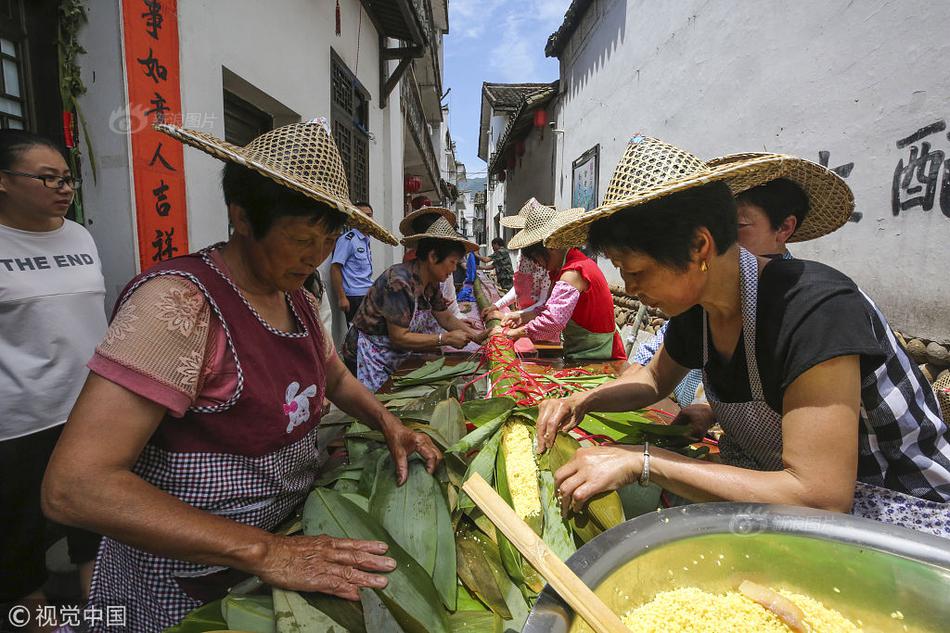
 山粉是什么做的呢?山粉糊又叫糟羹。山粉即是番薯粉。相传唐朝初年,台州刺史尉迟敬德发动兵士修城防盗。修城大难,修完已是正月半。又逢大雪,民工返乡,乡中竟无好吃之物犒劳亲人。山粉就是淀粉吗?山粉就是番薯的
...[详细]
山粉是什么做的呢?山粉糊又叫糟羹。山粉即是番薯粉。相传唐朝初年,台州刺史尉迟敬德发动兵士修城防盗。修城大难,修完已是正月半。又逢大雪,民工返乡,乡中竟无好吃之物犒劳亲人。山粉就是淀粉吗?山粉就是番薯的
...[详细]
-
 睡前刷手机,已经成为许多人难以割舍的习惯。为了减轻屏幕光线对眼睛的刺激,几乎所有的手机和电脑系统都内置了“夜间模式”或“护眼模式”,通过把屏幕色调调暖、降低蓝光强度来营造更柔和的视觉体验。然而,这种被
...[详细]
睡前刷手机,已经成为许多人难以割舍的习惯。为了减轻屏幕光线对眼睛的刺激,几乎所有的手机和电脑系统都内置了“夜间模式”或“护眼模式”,通过把屏幕色调调暖、降低蓝光强度来营造更柔和的视觉体验。然而,这种被
...[详细]
-
 南瓜饼的做法步骤?南瓜饼的制作方法步骤第一步:将南瓜用清水洗干净后去掉表面的硬皮,再用刀切成小块状装入小碗中。第二步:锅中装少量清水烧开,等到水开了之后再将盛放着南瓜。南瓜饼的正确做法?做脆皮南瓜饼需
...[详细]
南瓜饼的做法步骤?南瓜饼的制作方法步骤第一步:将南瓜用清水洗干净后去掉表面的硬皮,再用刀切成小块状装入小碗中。第二步:锅中装少量清水烧开,等到水开了之后再将盛放着南瓜。南瓜饼的正确做法?做脆皮南瓜饼需
...[详细]
-
 前言:求多巴胺结构式要直接上图或者链接的多巴胺;3,4-二羟基-β-苯乙胺;3-羟酪胺;Dopamine;4-(2-minoethyl)-1,2-benzendiol;2-(3,4-Dihy-drox
...[详细]
前言:求多巴胺结构式要直接上图或者链接的多巴胺;3,4-二羟基-β-苯乙胺;3-羟酪胺;Dopamine;4-(2-minoethyl)-1,2-benzendiol;2-(3,4-Dihy-drox
...[详细]
-
 前言:儿童画龙怎么画??海纳课作业!!!首先要先画龙头最好龙须最后画)画身子:先画一条弯曲的线,再画一条跟第一条线的旁边。尾巴:从里到外画。最后画爪把身子涂一段,再画)儿童怎样画十二生肖中的立体龙的龙
...[详细]
前言:儿童画龙怎么画??海纳课作业!!!首先要先画龙头最好龙须最后画)画身子:先画一条弯曲的线,再画一条跟第一条线的旁边。尾巴:从里到外画。最后画爪把身子涂一段,再画)儿童怎样画十二生肖中的立体龙的龙
...[详细]
-
 不少Windows用户在系统提示更新时,都会习惯性点击“下载并安装”。然而,有时候更新过程并不顺利,屏幕上会弹出错误代码,或者系统在重启后一直卡在“配置更新”的界面,最终只能强制关机。这种“Windo
...[详细]
不少Windows用户在系统提示更新时,都会习惯性点击“下载并安装”。然而,有时候更新过程并不顺利,屏幕上会弹出错误代码,或者系统在重启后一直卡在“配置更新”的界面,最终只能强制关机。这种“Windo
...[详细]
-
 常吃的鱼?鲫鱼鲫鱼主要是以植物为食的杂食性鱼,喜群集而行,择食而居。肉质细嫩,营养价值很高,每百克肉含蛋白质13克、脂肪11克,并含有大量的钙、磷、铁等矿物质。而且鲫。常吃的鱼有哪些?常吃的鱼有:鲤鱼
...[详细]
常吃的鱼?鲫鱼鲫鱼主要是以植物为食的杂食性鱼,喜群集而行,择食而居。肉质细嫩,营养价值很高,每百克肉含蛋白质13克、脂肪11克,并含有大量的钙、磷、铁等矿物质。而且鲫。常吃的鱼有哪些?常吃的鱼有:鲤鱼
...[详细]